千元级画面处理器装机指南 低成本打造流畅视觉体验
想要组装一台兼顾性价比与图像处理能力的电脑,却担心预算不足?本教程将带你一步步打造一台专注于画面处理且成本友好的装机方案。无论是日常办公、影音娱乐,还是轻度设计和视频剪辑,这套配置都能提供流畅的视觉体验,而总成本可以控制在非常合理的范围内。
一、核心思路:精准定位,把钱花在刀刃上
装机第一步是明确需求。对于“画面处理”这个核心,我们需要重点关注中央处理器(CPU)的核显性能或独立显卡(GPU)的性价比。在低成本前提下,优先考虑搭载强劲核显的CPU,这能省去独立显卡的预算,是入门级画面处理方案的绝佳选择。
二、核心部件选择与推荐
- CPU(集成显卡方案首选):
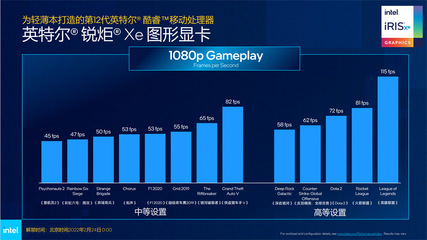
- AMD Ryzen 5 5600G:这颗CPU内置Radeon Vega核显,性能接近入门级独显,足以流畅运行《英雄联盟》、《CS:GO》等网游,并能胜任PS修图、1080P视频剪辑等轻中度创作任务。搭配B550主板性价比极高。
- Intel 酷睿 i5-12400(搭配H610主板):其UHD 730核显能满足日常办公、4K视频播放需求。如果未来有升级独显的计划,其强大的CPU性能为升级留下了充足空间。
- 主板:根据CPU选择对应的A520/B550(AMD)或H610/B660(Intel)主板。选择一线品牌的入门型号即可,保证稳定性和基础扩展接口。
- 内存:画面处理对内存容量和速度敏感。务必选择双通道(两根8GB组成16GB),频率建议3200MHz或以上。双通道能极大提升核显性能,这是低成本提升画面处理能力的关键。
- 存储:500GB NVMe固态硬盘(SSD)是起步选择。高速的SSD能显著提升系统响应、软件加载和文件读写速度。品牌可选择铠侠、致态、西部数据等性价比型号。
- 电源:由于采用核显或低功耗独显,整机功耗不高。选择一款额定400W-500W、80 PLUS铜牌认证的可靠品牌电源(如振华、酷冷至尊、海韵的入门系列),为未来可能的小幅升级留有余地。
- 机箱:百元级ATX或M-ATX机箱即可,选择散热风道设计合理、外观喜欢的款式。
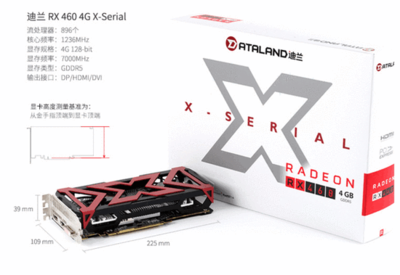
- (可选)独立显卡:如果预算稍有宽松,或对游戏/创作有更高要求,可以考虑增加一张二手或千元级新卡,如NVIDIA GTX 1650 SUPER或AMD RX 6400,性能将有质的飞跃。
三、示例配置单(核显方案,约2500-3000元预算)
- CPU:AMD Ryzen 5 5600G(散片)
- 主板:微星/华硕 B550M 主板
- 内存:光威/金百达 16GB(8GBx2) DDR4 3200MHz
- 硬盘:铠侠 RC20 500GB NVMe SSD
- 电源:振华 铜皇450W
- 机箱:自选百元M-ATX机箱
- 散热器:CPU盒装自带或几十元风冷
四、装机步骤与系统安装要点
- 准备工作:准备十字螺丝刀,在防静电环境(如木质桌面)操作,或佩戴防静电手环。
- 安装顺序:
- CPU装入主板,安装散热器。
- 将内存插入主板内存插槽。
- 将主板装入机箱,并固定。
- 安装SSD到主板M.2接口。
- 安装电源并连接所有线缆(主板24Pin,CPU 8Pin,SSD供电等)。
- 整理机箱背部走线,保证风道通畅。
- 系统安装:
- 准备一个8GB以上U盘,在微软官网下载媒体创建工具制作Windows系统安装盘。
- 开机进入BIOS(通常按Del或F2键),设置U盘为第一启动项。
- 跟随指引安装Windows系统,安装完成后第一时间安装主板官网提供的芯片组驱动和核显驱动,这是画面流畅稳定的核心。
五、优化与后续升级建议
- 系统优化:在Windows设置中关闭不必要的视觉特效,可以释放更多图形资源。
- 软件选择:对于轻度创作,可使用DaVinci Resolve(免费版)、GIMP等免费软件,进一步控制成本。
- 升级路径:此平台未来升级灵活性高。可优先加装独立显卡,随后可升级内存至32GB或更换更大容量SSD。
遵循以上指南,你完全可以用有限的预算组装出一台性能扎实、画面处理能力出色的电脑。关键是理解自身需求,做出平衡的选择,享受DIY的乐趣与成就感!
如若转载,请注明出处:http://www.wxubgh.com/product/26.html
更新时间:2026-10-11 12:02:23